ポケットWi-Fiを使う機会が一番多いのは、「パソコンに繋いでネットをする時」じゃないでしょうか?
WiMAX+5Gなら「実質使い放題」なので、通信量の多い動画をたくさん見ても安心ですよね。
パソコンでYouTubeの動画などを見ている方も多いと思います。
で、せっかく安定した「使い放題」の環境が手に入ったら、少しでも速度が早いほうがいいですよね?
速度が遅いと、高画質の動画は見るのが厳しくなりますから、速度が少しでもアップするに越したことはありません。
ここでは、パソコンでポケットWi-Fiを使う時に、こうしたら少しはポケットWi-Fiの速度が早くなるよ!
というコツを解説します!
※パソコンは基本「Windows 11」で解説します。
Contents
おすすめ設定①無線LANの設定を「2.4GHz」から「5GHz」に変えよう
「2.4GHz」とかって何?と思ったかもしれませんが、これは「ギガヘルツ」といって、無線LANの電波の周波数のことなんです。
無線LANルーターでネットができるようになった頃は、「2.4GHz」という周波数で電波を飛ばしていたんですが、ワイマックスや「ポケットWi-Fi」などの知名度が上がり、ユーザーが激増していく中で、「2.4GHz」の電波の「空き」が少なくなってきたのです。
スマホや携帯でも、お昼時や夕方の帰宅時の時間帯にみんなが一斉にスマホでページを見たりして
アクセスが増加するので、「速度が遅くなる」事がありますよね?
これが無線LANで起こっていると考えて頂くとわかりやすいです。
電波は見えませんが、1つの基地局で同時に使える人数に限りがあるため、使う人が殺到しちゃうと、思うようにスピードが出なかったりするんです。
そこで登場したのが「5GHz」という新しい電波周波数です。
なので、これから解説していく「5GHz」は「室内のみ」で使いましょう!
必ずルーターの説明書にも書いてあります。
モバイルWi-Fiルーターで5GHzでネットをするための設定方法
「5GHz」の周波数をポケットWi-Fiで使うには、まずルーターの設定を変更する必要があります。
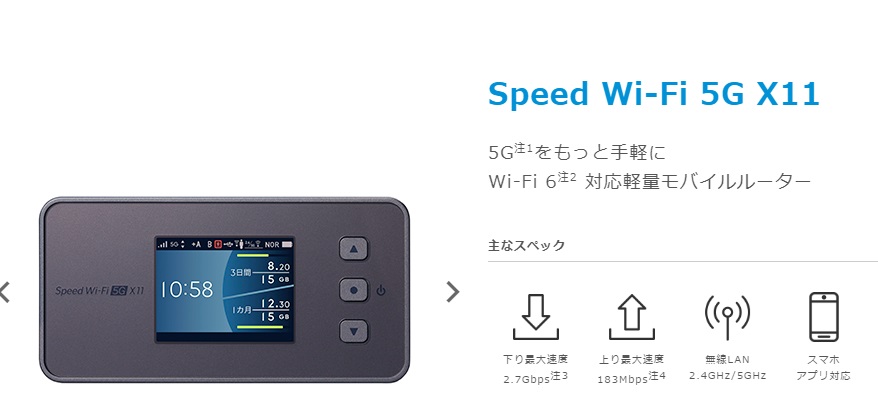
実際に私が持っているNEC製の「5G X11」を例に、設定方法を解説します!
なお、他機種でも設定の考え方は同じですので、他機種をお使いの方は検索などでお調べ下さい。
設定①ルーター側の設定方法
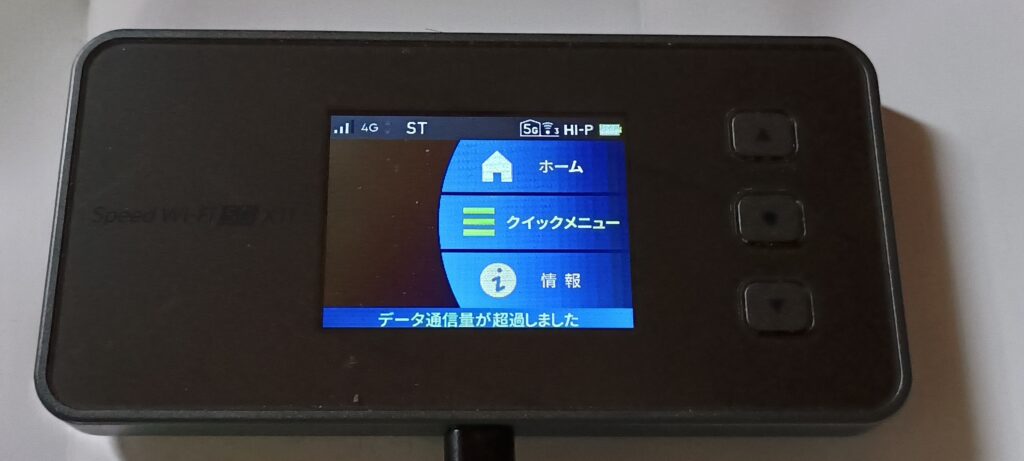
①まず電源ボタンを押して液晶を表示し、上下どちらかのボタンを押し、「クイックメニュー」を選択し。中央の決定ボタンを推す
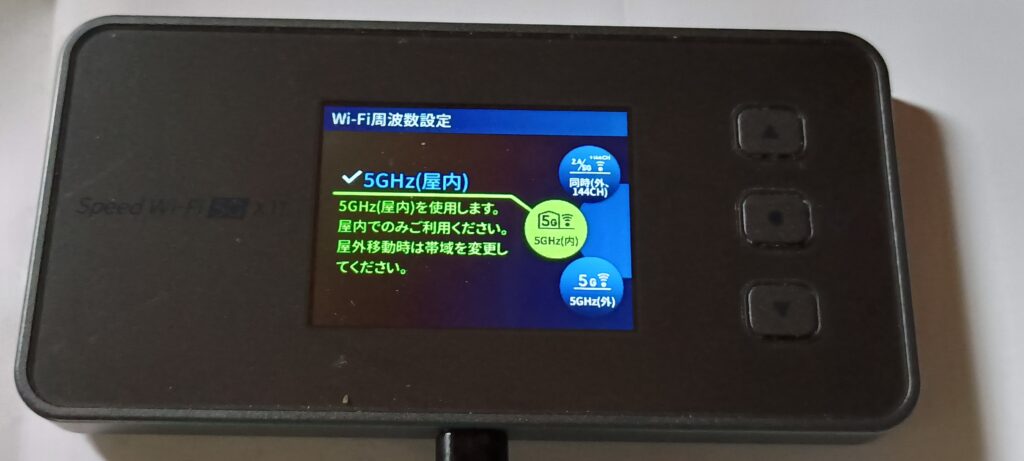
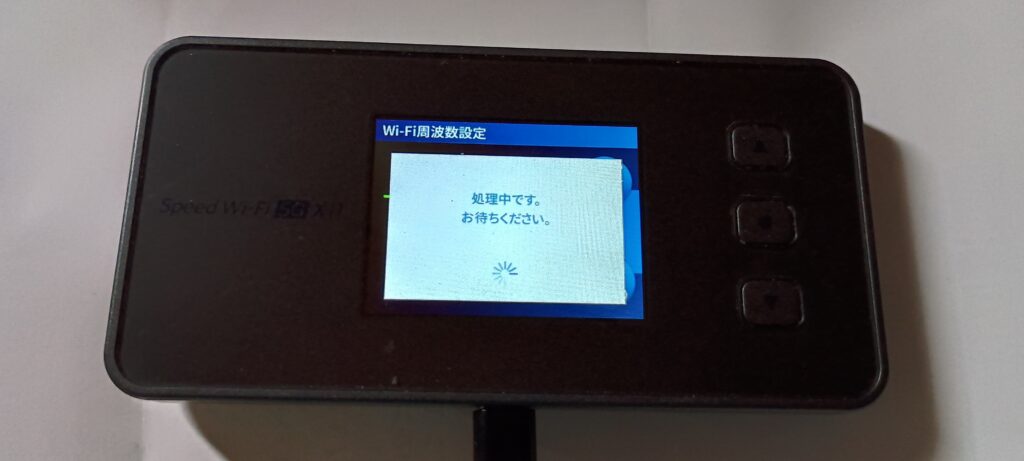
②「Wi-Fi周波数」を選んで決定ボタンで選択すると、「5GHz(屋内」が出てくるのでタップ。
「処理中です。お待ち下さい…」という表示がでるので待ちます。
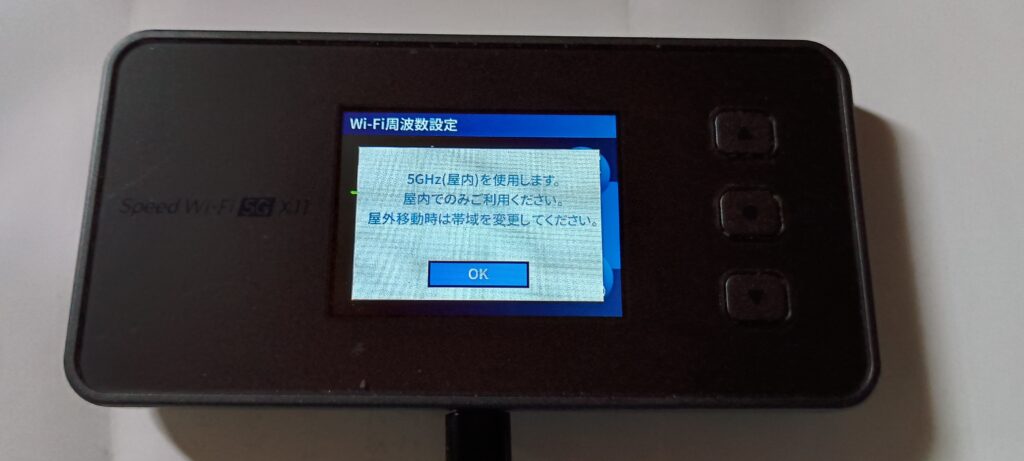
「5GHz(屋内)を使用します。屋内でのみご利用下さい。屋外移動時は帯域を変更して下さい」という注意が表示されるので、確認して決定ボタンを押す
これでルーター側の準備完了です。次にパソコン側の設定ですが、ここで注意!
ただし、2020年前後のPCであれば、最低でも無線LANが「11ac」対応となっているはずなので、WiMAXのルーター側で5GHzでの受信設定を正しく終えていれば、PC側で設定を意識する必要は「ありません」!
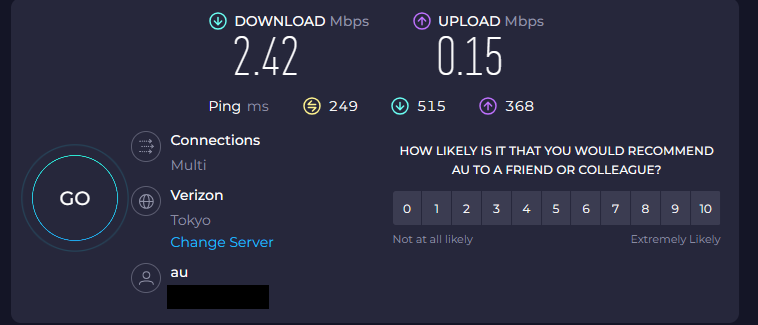
では実際に私のWindows 11のノートパソコンで、2.4GHzから5GHzに変えた場合の速度の変化を見てみましょう(どちらも2025年10月4日(土)の15時半頃に徳島県で測定したものです)。
Wi-Fiルーター側の設定を「2.4Ghz」にした場合の速度は、「2.42Mbps」、
「5GHz(屋内)」に変えた場合の速度は、「10.92Mbps」でした!
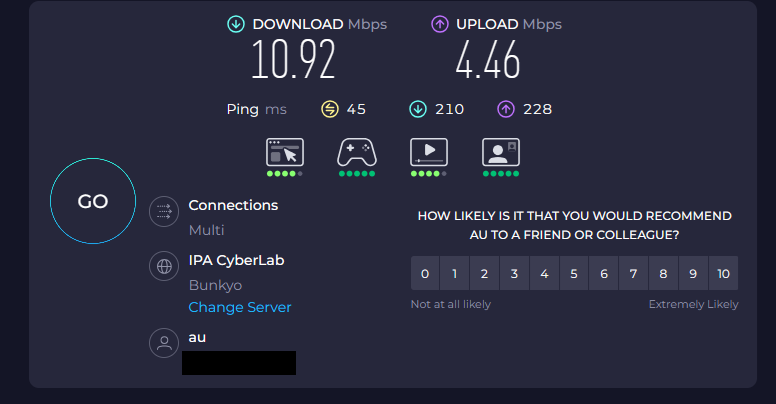
いかがでしょうか?かなり速度が変わったのがお分かり頂けたと思います!え!?8Mbpsしか変わってないって?
いやいや8Mbps上がったら動画の視聴環境は改善されますよ。YouTubeで言えば、10Mbpsあれば、最高画質の「720p(HD)」は余裕で視聴できる(1080Pも勿論視聴可能でさすがに4Kは無理)感じですね!
たったこれだけで速度がかなり変わってくるのですから、やらないと損です!
外に持っていく際には、必ず設定を「2.4GHz」に「必ず」戻しておきましょう。
おすすめ設定② 無線LANの電波を妨害する物をそばに置かない
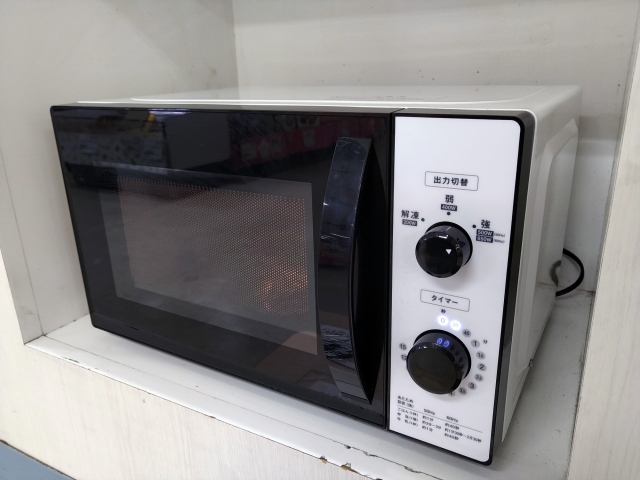
電波という性格上、妨害する性質のものがそばにあると悪影響を受けてしまい、電波が不安定になり、
速度も下がってしまいます。
電波に影響を与えてしまうものと言えば…電子レンジとかですね。いわゆる「電磁波」を多く発するものが、電波妨害になってしまうのです。
もしこれらのものが部屋のそばにあったら、できればルーターから遠ざけてくださいね。
電波を悪くするだけでなくルーター本体にも悪影響ですから、そばにないにこしたことはありませんので、
すぐに実行しましょう。
この2つの方法を実践するだけで、パソコンでポケットWi-Fiを使ってネットを更に快適に見ることができますよ!

おすすめポケットWi-Fiルーターベスト2